메모리 사용률은 어디서 볼 수 있을까?
모니터링 가이드 Part 1에서 EC2 기본 모니터링과 CloudWatch 알람을 설정했습니다. 그런데 막상 서버를 운영하다 보면 가장 궁금한 건 따로 있습니다.
“메모리가 얼마나 남았지? 디스크가 꽉 차면 어떡하지?”
t3.micro처럼 메모리가 1GB뿐인 인스턴스에서 WordPress와 MySQL을 Docker로 돌리고 있다면, 메모리 부족은 현실적인 걱정입니다. 하지만 EC2 기본 모니터링에서는 메모리 사용률과 디스크 용량을 제공하지 않습니다.
이번 글에서는 CloudWatch Agent를 설치해서 메모리, 디스크 용량, swap 메모리까지 모니터링하는 방법을 다룹니다.
CloudWatch Agent란?
CloudWatch Agent는 EC2 인스턴스 내부에 설치하는 프로그램입니다. OS 레벨에서 시스템 정보를 수집해 CloudWatch로 전송합니다.
기본 모니터링 vs CloudWatch Agent
| 구분 | 기본 모니터링 | CloudWatch Agent |
|---|---|---|
| 설치 | 필요 없음 (자동) | 직접 설치 필요 |
| 수집 위치 | 하이퍼바이저 (AWS 인프라) | OS 내부 |
| 메모리 사용률 | ❌ | ✅ |
| 디스크 용량 | ❌ | ✅ |
| swap 메모리 | ❌ | ✅ |
| 프로세스 모니터링 | ❌ | ✅ |
| 로그 수집 | ❌ | ✅ |
기본 모니터링은 AWS 인프라 레벨에서 데이터를 수집하기 때문에 OS 내부 정보를 알 수 없습니다. CloudWatch Agent는 인스턴스 안에서 직접 /proc/meminfo, /proc/diskstats 같은 시스템 정보를 읽어서 CloudWatch로 보냅니다.
t3.micro에서 Agent 리소스 사용량
“Agent 설치하면 서버가 더 느려지는 거 아니야?”
t3.micro (vCPU 2개, 메모리 1GB)처럼 작은 인스턴스를 사용한다면 당연히 걱정될 수 있습니다. 실제 리소스 사용량을 정리하면 다음과 같습니다.
| 설정 | CPU 사용량 | 메모리 사용량 |
|---|---|---|
| 메트릭만 수집 | 1-5% | 약 50-100MB |
| 로그 수집 추가 (절대 경로) | 5-10% | 약 100-150MB |
로그 수집 + 와일드카드 (**/*.log) | 15-40%+ | 200MB+ ⚠️ |
메트릭 수집만 한다면 t3.micro에서도 충분히 돌아갑니다. 이 글에서 다루는 메모리/디스크/CPU/swap 메트릭 수집은 가벼운 작업입니다.
💡 리소스 사용량을 줄이는 팁
metrics_collection_interval을 60초 이상으로 설정 (기본값 60초)- 로그 수집 시 와일드카드(
*) 대신 절대 경로 사용- 필요한 메트릭만 선택적으로 수집
Agent 리소스 사용량 직접 확인하기
Agent 설치 후 실제로 얼마나 리소스를 사용하는지 확인할 수 있습니다.
<em># 방법 1: ps 명령어로 확인</em>
ps aux | grep amazon-cloudwatch-agent | grep -v grep

<em># 방법 2: top에서 실시간 확인 (q로 종료)</em>
top -p $(pgrep -d',' amazon-cloudwatch)

<em># 방법 3: htop 설치 후 확인 (더 보기 편함)</em>
sudo apt install htop -y
htopCode language: HTML, XML (xml)
💡 pgrep 옵션 설명
-f: 리눅스는 프로세스 이름을 15자까지만 저장합니다.amazon-cloudwatch-agent는 15자를 초과하므로-f옵션으로 전체 명령행에서 검색해야 합니다.-d',': 여러 PID를 쉼표로 구분해서 출력합니다.top -p는 PID를 쉼표로 구분해서 받기 때문에 필요합니다. (예:1234,5678)
htop에서 F4를 눌러 cloudwatch로 필터링하면 Agent 프로세스만 볼 수 있습니다.
💡 맥 사용자
맥 기본 키보드에서는 F4가 시스템 기능(Launchpad 등)에 매핑되어 있어서
fn + F4를 눌러야 할 수 있습니다.
💡 프로세스가 여러 개로 보인다면?
htop은 기본적으로 스레드를 개별 행으로 표시합니다. 여러 행이 보여도 RES(실제 메모리)와 MEM% 값이 동일하다면 같은 메모리를 공유하는 스레드들이에요. 실제 사용량은 한 번만 카운트됩니다.
H키를 누르면 스레드를 숨기고 프로세스 단위로만 볼 수 있습니다.

사전 준비: IAM 역할 생성
CloudWatch Agent가 CloudWatch로 데이터를 보내려면 권한이 필요합니다. IAM 역할을 생성하고 EC2에 연결해야 합니다.
1단계: IAM 역할 생성
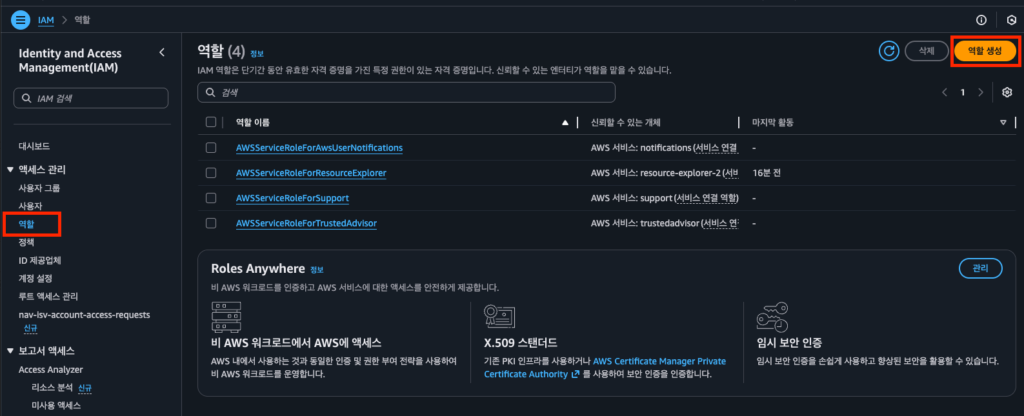
- AWS 콘솔에서 IAM 서비스로 이동
- 좌측 메뉴에서 역할(Roles) 클릭
- 역할 생성 버튼 클릭
- 신뢰할 수 있는 엔터티 유형: AWS 서비스 선택
- 사용 사례: EC2 선택
- 다음 클릭
2단계: 권한 정책 연결
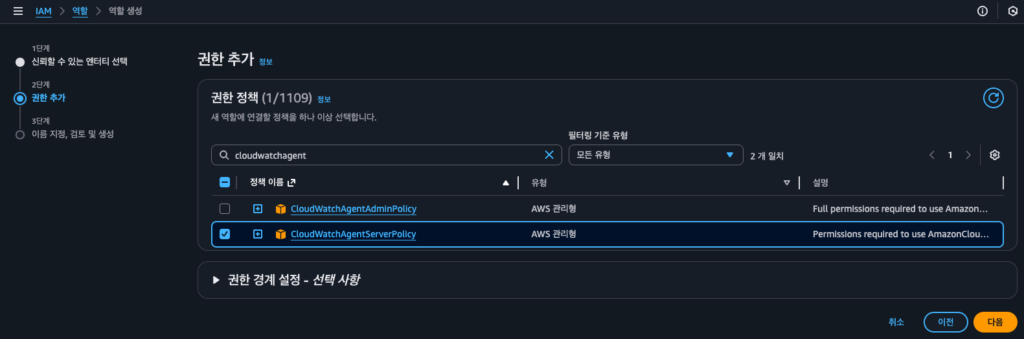
- 검색창에
CloudWatchAgent입력 - CloudWatchAgentServerPolicy 체크박스 선택
- 다음 클릭
💡 CloudWatchAgentServerPolicy에 포함된 권한
이 정책은 CloudWatch에 메트릭/로그를 쓰고(
PutMetricData,PutLogEvents), EC2 태그를 읽는(DescribeTags) 권한을 포함합니다. Agent 실행에 필요한 최소 권한입니다.
3단계: 역할 이름 지정 및 생성
- 역할 이름:
EC2-CloudWatch-Agent-Role(알아보기 쉬운 이름) - 역할 생성 클릭
4단계: EC2에 역할 연결
- EC2 서비스로 이동
- 대상 인스턴스 선택
- 작업 > 보안 > IAM 역할 수정 클릭
- 방금 생성한 역할 선택
- IAM 역할 업데이트 클릭
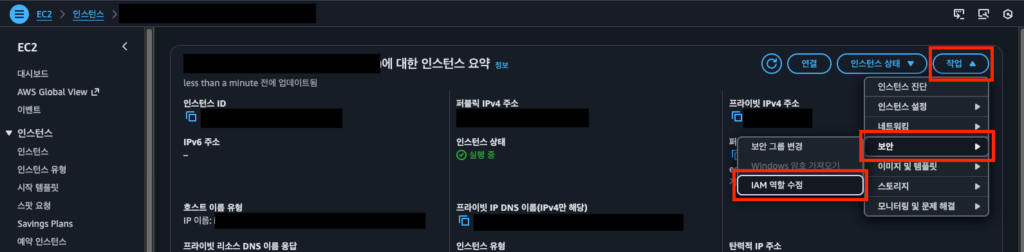
역할이 연결되면 EC2 인스턴스 정보에서 IAM 역할 항목에 역할 이름이 표시됩니다.
CloudWatch Agent 설치 (Ubuntu)
이제 EC2에 SSH로 접속해서 Agent를 설치합니다. Ubuntu 기준으로 설명합니다.
Agent 패키지 다운로드 및 설치
# 패키지 다운로드
wget https://s3.amazonaws.com/amazoncloudwatch-agent/ubuntu/amd64/latest/amazon-cloudwatch-agent.deb

# 패키지 설치
sudo dpkg -i -E ./amazon-cloudwatch-agent.debCode language: PHP (php)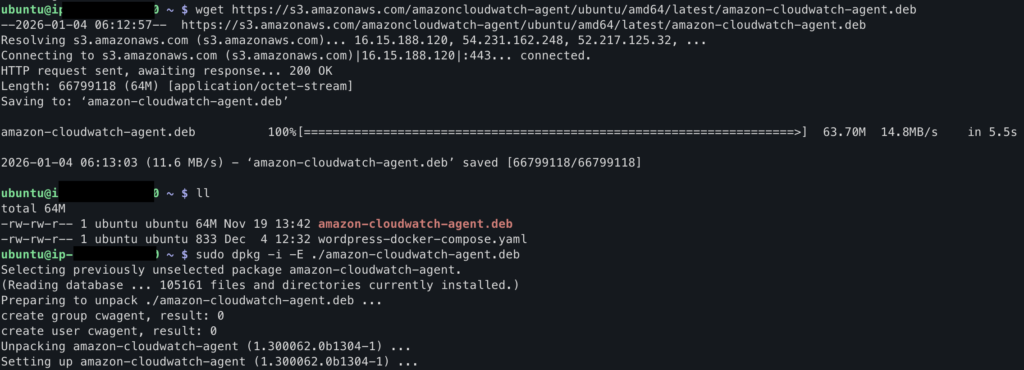
설치가 완료되면 /opt/aws/amazon-cloudwatch-agent/ 디렉토리에 Agent 파일들이 생성됩니다.
💡 다른 아키텍처/OS 사용 시
ARM 기반 인스턴스(Graviton)를 사용한다면
amd64대신arm64로 변경하세요. 다른 OS의 다운로드 링크는 AWS 공식 문서에서 확인할 수 있습니다.
설정 파일 구성
Agent는 설정 파일(config.json)을 읽어서 어떤 메트릭을 수집할지 결정합니다.
설정 방법 두 가지
방법 1: 설정 마법사 사용 (AWS 문서)
sudo /opt/aws/amazon-cloudwatch-agent/bin/amazon-cloudwatch-agent-config-wizardCLI에서 대화형으로 질문에 답하면 설정 파일이 자동 생성됩니다. 웹 UI가 아니라 터미널에서 진행합니다. 편리하지만 옵션이 많아서 시간이 걸립니다.
방법 2: config.json 직접 작성 ✅ (이 글에서 사용) (AWS 문서) 필요한 설정만 직접 작성합니다. 복사해서 바로 사용할 수 있어 빠릅니다.
config.json 작성
아래 명령어로 설정 파일을 생성합니다.
sudo vi /opt/aws/amazon-cloudwatch-agent/bin/config.json다음 내용을 붙여넣습니다.
{
  "agent": {
    "metrics_collection_interval": 60
  },
  "metrics": {
    "namespace": "CWAgent",
    "append_dimensions": {
      "InstanceId": "${aws:InstanceId}"
    },
    "metrics_collected": {
      "mem": {
        "measurement": [
          "mem_used_percent",
          "mem_available_percent"
        ],
        "metrics_collection_interval": 60
      },
      "disk": {
        "measurement": [
          "disk_used_percent",
          "disk_free"
        ],
        "metrics_collection_interval": 60,
        "resources": [
          "/"
        ]
      },
      "cpu": {
        "measurement": [
          "cpu_usage_active",
          "cpu_usage_idle"
        ],
        "metrics_collection_interval": 60,
        "totalcpu": true
      },
      "swap": {
        "measurement": [
          "swap_used_percent"
        ],
        "metrics_collection_interval": 60
      }
    }
  }
}Code language: JSON / JSON with Comments (json)
💡 run_as_user를 생략하면?
run_as_user를 지정하지 않으면 CloudWatch Agent는 기본값인 root 권한으로 실행됩니다. root로 실행하면/var/log/syslog,/var/log/auth.log, Docker 로그 등 대부분의 로그 파일을 별도 권한 설정 없이 읽을 수 있습니다. (AWS 문서 참고)
설정 항목 설명
| 항목 | 설명 |
|---|---|
metrics_collection_interval | 메트릭 수집 주기 (초). 60초 권장 |
namespace | CloudWatch에서 메트릭을 찾을 네임스페이스 |
append_dimensions | 메트릭에 추가할 차원. InstanceId로 인스턴스 구분 |
수집하는 메트릭
| 카테고리 | 메트릭 | 설명 |
|---|---|---|
| mem | mem_used_percent | 메모리 사용률 (%) |
| mem | mem_available_percent | 사용 가능한 메모리 비율 (%) |
| disk | disk_used_percent | 디스크 사용률 (%) |
| disk | disk_free | 남은 디스크 공간 (bytes) |
| cpu | cpu_usage_active | CPU 활성 사용률 (%) |
| cpu | cpu_usage_idle | CPU 유휴 비율 (%) |
| swap | swap_used_percent | swap 메모리 사용률 (%) |
💡 disk의 resources 설정
"resources": ["/"]는 루트 마운트 포인트의 디스크 용량을 모니터링한다는 의미입니다./var,/home등 하위 디렉토리가 같은 볼륨에 있다면 당연히 포함됩니다. 이 설정은 파일을 탐색하는 게 아니라df -h명령어처럼 마운트 포인트 단위로 용량을 측정합니다.만약 EBS 볼륨을 추가로 연결해서
/mnt/data에 마운트했다면,"resources": ["/", "/mnt/data"]로 지정해야 해당 볼륨도 모니터링됩니다."resources": ["*"]로 설정하면 모든 마운트 포인트를 수집하지만, 메트릭 개수가 늘어나 비용이 증가할 수 있습니다.
💡 totalcpu 설정
"totalcpu": true는 전체 CPU 평균을 수집합니다.false로 설정하면 코어별로 따로 수집되어 메트릭 개수가 늘어납니다.
Agent 시작 및 상태 확인
Agent 시작
설정 파일을 적용하고 Agent를 시작합니다.
sudo /opt/aws/amazon-cloudwatch-agent/bin/amazon-cloudwatch-agent-ctl \
  -a fetch-config \
  -m ec2 \
  -c file:/opt/aws/amazon-cloudwatch-agent/bin/config.json \
  -sCode language: JavaScript (javascript)
각 옵션의 의미:
-a fetch-config: 설정 파일을 가져와서 적용-m ec2: EC2 환경에서 실행-c file:경로: 설정 파일 경로 지정-s: 적용 후 Agent 시작
Agent 상태 확인
sudo /opt/aws/amazon-cloudwatch-agent/bin/amazon-cloudwatch-agent-ctl -m ec2 -a status정상적으로 실행 중이라면 다음과 같이 출력됩니다.
{
  "status": "running",
  "starttime": "2024-01-15T10:30:00+0000",
  "configstatus": "configured",
  "cwoc_status": "stopped",
  "cwoc_configstatus": "not configured",
  "version": "1.300026.0"
}Code language: JSON / JSON with Comments (json)
"status": "running"이 표시되면 정상입니다.
💡 Agent 재시작/중지 명령어
# 재시작
sudo /opt/aws/amazon-cloudwatch-agent/bin/amazon-cloudwatch-agent-ctl -m ec2 -a restart

# 중지
sudo /opt/aws/amazon-cloudwatch-agent/bin/amazon-cloudwatch-agent-ctl -m ec2 -a stopCode language: PHP (php)
CloudWatch에서 새 메트릭 확인하기
Agent가 정상 실행되면 1-2분 후 CloudWatch에서 메트릭을 확인할 수 있습니다.
CWAgent 네임스페이스 찾기
- AWS 콘솔에서 CloudWatch 서비스로 이동
- 좌측 메뉴에서 지표(Metrics) > 모든 지표 클릭
- 하단의 사용자 지정 네임스페이스에서 CWAgent 선택
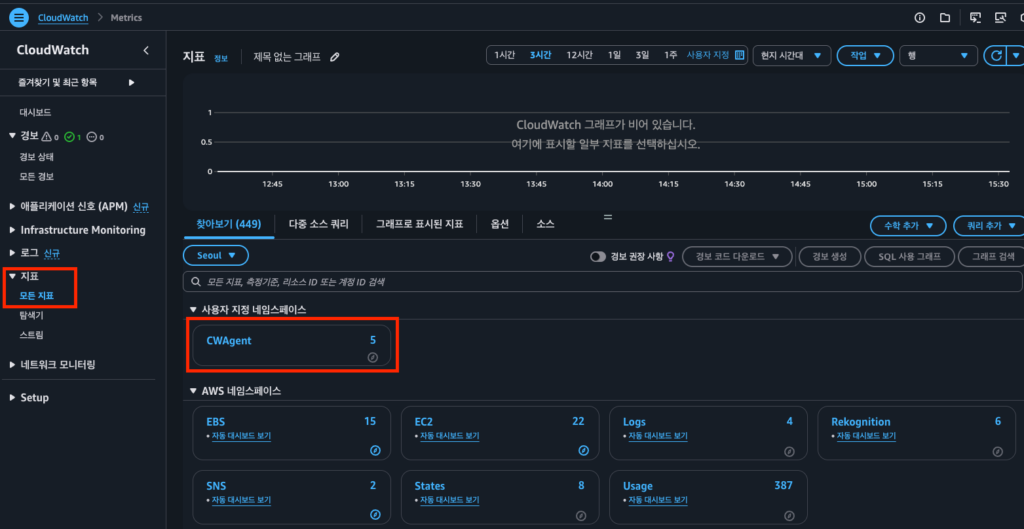
⚠️ CWAgent가 안 보인다면?
- Agent 시작 후 2-3분 정도 기다려보세요
- Agent 상태가
running인지 확인하세요- IAM 역할이 EC2에 제대로 연결되었는지 확인하세요
메모리/디스크 메트릭 확인
CWAgent 네임스페이스를 클릭하면 여러 그룹이 보입니다. 메트릭 종류에 따라 다른 차원(dimensions)이 붙기 때문입니다.
| 차원 그룹 | 포함된 메트릭 |
|---|---|
| InstanceId | mem_used_percent, mem_available_percent, swap_used_percent |
| InstanceId, cpu | cpu_usage_active, cpu_usage_idle |
| InstanceId, device, fstype, path | disk_used_percent, disk_free |
각 그룹을 클릭해서 원하는 메트릭을 체크하면 상단 그래프에서 확인할 수 있습니다.
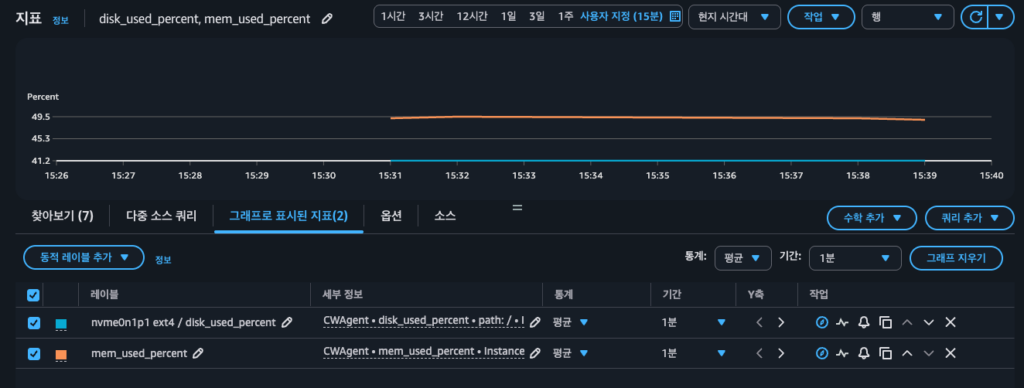
이제 드디어 EC2 콘솔에서 볼 수 없던 메모리 사용률과 디스크 용량을 CloudWatch에서 확인할 수 있습니다!
메모리 알람 만들기
Part 1에서 CPU 알람을 만든 것처럼, 메모리 알람도 설정해보겠습니다.
mem_used_percent vs mem_available_percent
알람을 만들기 전에, 어떤 메트릭을 기준으로 할지 결정해야 합니다.
| 메트릭 | 의미 | buff/cache 처리 |
|---|---|---|
| mem_used_percent | 현재 점유된 메모리 비율 | 포함 (해제 가능한 것도 “사용 중”으로 계산) |
| mem_available_percent | 지금 당장 쓸 수 있는 메모리 비율 | 제외 (필요 시 해제되므로 “가용”으로 계산) |
리눅스는 남는 메모리를 buff/cache로 활용합니다. 이 영역은 애플리케이션이 메모리를 요청하면 자동으로 해제됩니다. 그래서 mem_used_percent가 80%여도 실제로는 문제없는 경우가 많습니다.
mem_available_percent가 낮아지면 “진짜 쓸 수 있는 메모리가 부족하다”는 의미이므로, 실제 메모리 부족 상황을 더 정확하게 감지할 수 있습니다. 특히 t3.micro처럼 메모리가 작은 인스턴스에서는 이 메트릭이 더 현실적입니다.
알람 생성
- CloudWatch > 경보(Alarms) > 모든 경보 > 경보 생성
- 지표 선택 > CWAgent > InstanceId
mem_available_percent선택 > 지표 선택 클릭
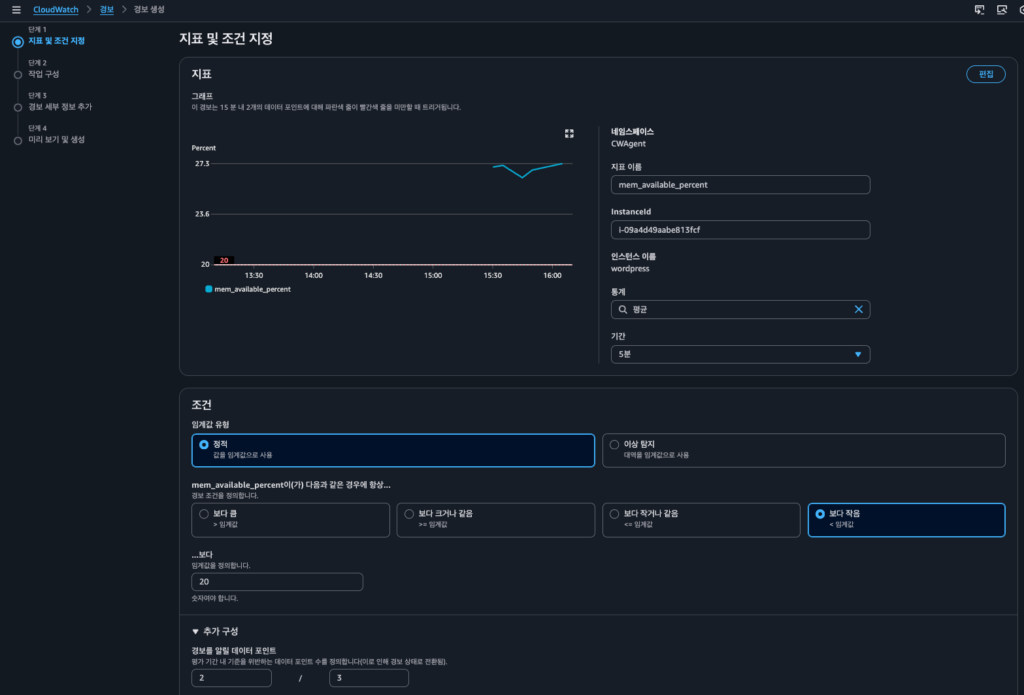
조건 설정
| 설정 항목 | 권장 값 | 설명 |
|---|---|---|
| 임계값 유형 | 정적 | 고정된 값으로 비교 |
| 조건 | 보다 작음 | 가용 메모리가 임계값 미만일 때 알람 |
| 임계값 | 20 | 가용 메모리 20% 미만 시 |
| 데이터 포인트 | 2/3 | 3번 중 2번 미만 시 알람 (노이즈 감소) |
⚠️ 조건 방향 주의
mem_used_percent는 “높으면 위험”이라 보다 큼을 사용하지만,mem_available_percent는 “낮으면 위험”이라 보다 작음을 사용합니다. 방향을 반대로 설정하면 알람이 제대로 동작하지 않으니 주의하세요.
알림 설정
Part 1에서 생성한 SNS 주제를 재사용하거나 새로 생성합니다.
- 알람 상태 트리거: “경보 상태” 선택
- SNS 주제: 기존 주제 선택 또는 새로 생성
- 알람 이름:
EC2-Memory-Low-Available-Alert - 경보 생성 클릭
비용 주의사항
CloudWatch Agent가 수집하는 메트릭은 커스텀 메트릭으로 분류되어 비용이 발생할 수 있습니다.
Free Tier 한도
| 항목 | 무료 제공량 |
|---|---|
| 커스텀 메트릭 | 10개/월 |
| 알람 | 10개 |
이 글의 설정으로 사용되는 메트릭 개수
| 메트릭 | 개수 |
|---|---|
| mem_used_percent | 1 |
| mem_available_percent | 1 |
| disk_used_percent | 1 |
| disk_free | 1 |
| cpu_usage_active | 1 |
| cpu_usage_idle | 1 |
| swap_used_percent | 1 |
| 합계 | 7개 |
7개 메트릭은 Free Tier(10개) 범위 안입니다. 추가 비용 없이 사용할 수 있습니다.
⚠️ 비용이 발생하는 경우
- 메트릭 11개 이상: 초과분에 대해 $0.30/메트릭/월
- 여러 인스턴스에 Agent 설치: 인스턴스별로 메트릭이 각각 카운트됨
resources: ["*"]로 모든 디스크 수집: 마운트 포인트별로 메트릭 증가
트러블슈팅
Agent가 시작되지 않을 때
1. 권한 문제 확인
# Agent 로그 확인
sudo cat /opt/aws/amazon-cloudwatch-agent/logs/amazon-cloudwatch-agent.logCode language: PHP (php)
AccessDenied 에러가 보이면 IAM 역할이 제대로 연결되지 않은 것입니다.
2. IAM 역할 확인
최근 EC2 인스턴스는 보안이 강화된 IMDSv2를 사용하므로 토큰이 필요합니다.
<em># 토큰 발급</em>
TOKEN=$(curl -X PUT "http://169.254.169.254/latest/api/token" \
  -H "X-aws-ec2-metadata-token-ttl-seconds: 21600")

<em># 토큰으로 IAM 역할 확인</em>
curl -H "X-aws-ec2-metadata-token: $TOKEN" \
  http://169.254.169.254/latest/meta-data/iam/security-credentials/Code language: PHP (php)
역할 이름이 출력되면 정상, 404 에러가 나면 역할이 연결되지 않은 것입니다.
💡 169.254.169.254는 뭔가요?
EC2 인스턴스 메타데이터 서비스(IMDS) 주소입니다. 모든 EC2 인스턴스에서 이 IP로 접속하면 자기 자신의 정보(인스턴스 ID, IAM 역할, 리전 등)를 조회할 수 있습니다. AWS가 내부적으로 제공하는 특수한 링크-로컬 주소로, CloudWatch Agent도 이 주소를 통해 인스턴스 정보를 가져옵니다.
예전에는 단순 curl로 접근 가능했지만(IMDSv1), 보안 취약점 때문에 최근 인스턴스는 토큰 기반의 IMDSv2가 기본입니다. (AWS 문서)
CWAgent 네임스페이스가 안 보일 때
- Agent 상태 확인:
status가running인지 확인 - 설정 파일 문법 확인: JSON 문법 오류가 있으면 Agent가 메트릭을 수집하지 못함
- 인터넷 연결 확인: Agent가 CloudWatch 엔드포인트에 접근할 수 있어야 함
설정 파일 문법 검증
# JSON 문법 검증
cat /opt/aws/amazon-cloudwatch-agent/bin/config.json | python3 -m json.toolCode language: PHP (php)
에러 없이 포맷팅된 JSON이 출력되면 문법은 정상입니다.
정리
이번 글에서 다룬 내용을 정리합니다.
CloudWatch Agent는 EC2 내부에 설치하는 프로그램으로, 기본 모니터링에서 제공하지 않는 메모리 사용률, 디스크 용량, swap 메모리 등을 수집합니다.
설치 과정은 IAM 역할 생성 → EC2에 역할 연결 → Agent 패키지 설치 → 설정 파일 작성 → Agent 시작 순서로 진행합니다.
리소스 사용량은 메트릭만 수집할 경우 CPU 1-5%, 메모리 50-100MB 정도로 t3.micro에서도 무난합니다.
비용은 이 글의 설정(7개 메트릭) 기준으로 Free Tier 범위 내이므로 추가 비용이 발생하지 않습니다.
메트릭 확인은 CloudWatch > 지표 > CWAgent 네임스페이스에서 할 수 있으며, 기본 모니터링과 동일하게 알람을 설정할 수 있습니다.